
アカムシの管理
川釣りが上手な人は練り餌を使うのでしょうが、いかんせん、針につけるのが面倒で、餌を自分でつけられない子供連れで釣りをする場合には特に不向きです。ということで、アカムシが重宝します。
アカムシはユスリカの幼虫で、真っ赤な色をした体調1cm弱のミミズみたいな奴です。川釣りができるエリアの釣具屋ならどこでも売ってるんじゃないかと思います。1パック200円くらいです。
これでクチボソやタナゴや小エビが釣れます。ハヤも釣れるんじゃないかと思いますが、まだ実績ゼロです。
で、釣具屋で売ってる1パックには、なんと200匹くらいはいっています(数えたことないけど)。アカムシは一度針につけるとしばらくの間はつけかえなくてもよいので、1回の釣りで消費するのは多くても30匹くらいじゃないかと。ということで大量に余ります。
さて、この余ったアカムシをどうするか?現地に放流しちゃうのは、後の釣り人への配慮という意味でも、環境保全という意味でも、よろしくないですわな。ということで、次の機会のために生かしておかねばなりませぬ(ちなみに死んだアカムシはブヨブヨになって使い物になりません)。
買った時のまま、新聞紙に包まれた状態で保管しておくと、特に夏季では、たぶん2日も経てば全滅してしまうでしょう(自分もいちど、やっちまいました)。ちなみにアカムシはかなりキツめの「ドブの臭い」を発します。アカムシ200匹の死臭・・・想像しただけでホラーです。
で、うちでいつもやっていて、1ヶ月くらいは確実にもつ方法をご紹介します。
1)虫かごで洗う
まずは虫かごにアカムシをぶちまけて、水で数回、やさしくすすぎます。そのとき、死んだアカムシやゴミを除去しましょう。死んだアカムシが1匹いるだけで、周囲のアカムシもどんどん死んでいくという情報を見たことがあります。悪臭の原因にもなりますので、ここは面倒でも、丁寧に。
(↓↓↓人によってはグロ画像かもしれません。マウスオーバーで画像表示。↓↓↓)
2)入れ物を見つける
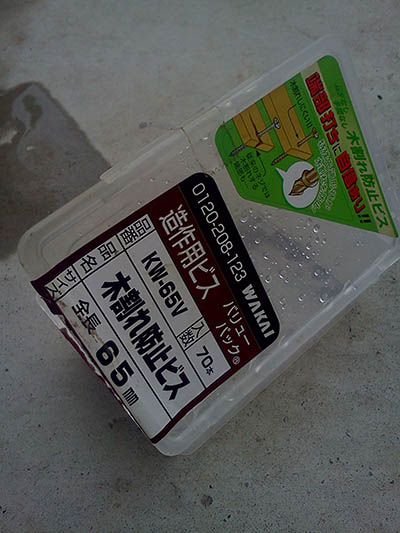
うちでは、ホームセンターでネジを買ってきたときのいれ物を使ってます。これがいちばん便利かと思います。
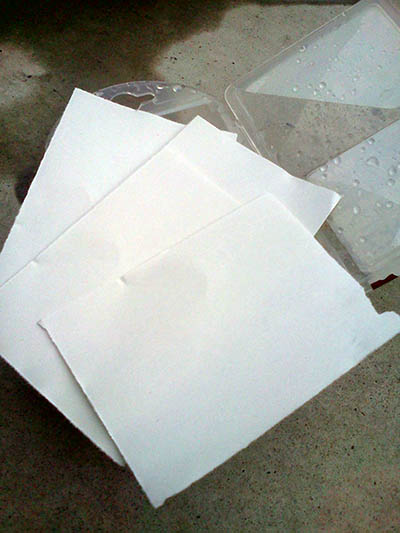
3)入れ物のサイズに切ったコピー用紙を5枚くらい用意する
アカムシの保存には新聞紙がいい、というネット情報が多いのですが、個人的にはあまり漂白してないコピー用紙がいちばんいいんじゃないかと思っています。
4)「ミルフィーユ」をつくる
入れ物の底に紙をひき、そして指でひとつまみ程度のアカムシ(40匹くらいかな)を乗せます。そして少量の水を掛けて、容器を振って、均等にならします。その上にもう紙を載せ、水を掛け、アカムシを載せ、再度水を掛けて均等にならして、紙を載せ・・・といった具合で重ねていきます。まさに「アカムシのミルフィーユ」です。
(↓↓↓人によってはグロ画像かもしれません。マウスオーバーで画像表示。↓↓↓)
5)水を捨てる
最後に、容器の中に水がけっこう、たまっちゃっていると思うので、容器の蓋を閉めて、わずかな隙間から水をできるだけ捨てます(隙間が大きいとアカムシが流出します)。水がたっぷんたっぷんのままだと、釣りに行く際、餌の容器がカバンの中でひっくりかえったりしたときに、アカムシの悪臭に浸された液がカバンに染みだすことになりますよ・・・。
この作業を2週間に1回くらいすれば、確実に長持ちします。もちろん途中で死滅する個体もけっこういますけど、全体としては、1回の購入で4~5回は釣りに行けるような印象があります。
アカムシなんて絶対キモすぎる・・・と以前は思ってましたが、川釣りをするようにったら、まぁ、可愛くなってくるものです。不思議なものですね。
2014/09/07 12:00 PM - ツイート
未分類X240のポインティングデバイス
あたしはX20型以来、ThinkpadのXシリーズを長年愛用して参りました。小型のノートPCでありながら、とても頑強で、カスタマイズも容易な躯体として、離せない存在であります。
しかし、昨年登場したX240型は、従来のXシリーズとは大きく異なる躯体となりました。かなり薄型・軽量化され、ディスプレイも大型化されました。外見はぜんぜん違いますが、MBAを意識しているように感じます。カバンに入れても邪魔くさい感じがしません。少し軽い気もします。しかしその代償として、バッテリーは脱着不可能となり、AC/DCアダプターのコネクタも従来の丸型からUSB型に変更になりました(薄型化により従来の丸型が使えなくなったのでしょう)。ここらへんはまだよいとしましょう。購入時に英語101配列のキーボードが選択できるのも、Thinkpadのすばらしい伝統が維持されています。
いちばんの問題はポインティングデバイスの変更です。従来は、トラックポイントといって、キーボードの中央部にある赤いゴムのポッチ(※人間の乳首にそっくりです)をグリグリしてカーソルを動かして、クリック用のボタンはスペースキーの下に3つ配置されていました。慣れている人にとってはこれが当然であり、またこれがあるからこそ、Thinkpadを使い続けてきたわけです。しかし、X240になり、トラックポイントは残されているものの、パッドというのでしょうか、四角形のエリアもスペースキーの下に設けられ、ここを指でなぞることでもカーソルを動かすことができるようになりました。これはこれで追加機能なので、パッドによるカーソル移動を機能停止させればいいだけなのでしょうが、いちばんの問題は、従来のクリック用のボタンがこのパッドと一体化されてしまったことです。つまりトラックポイントでカーソルを動かすとき、クリックは、パッド全体を押下しなければならないのです。別にそんなに変わらないだろうと思われるでしょう。しかし、従来のボタンに比べてストロークが明らかに大きくなっていて、指に力を入れて押し下げないと反応しません(「ガッチャン」という派手な音さえします)。しかも、3つの領域が明確に区切られていないがために、左クリック・中クリック・右クリックの誤認識が非常に多く、左クリックしたいのに、右クリックしたと思われてコンテキストメニューが表示されまくる、というイライラな自体が頻発します。
いっそのこと、パッドかトラックポイントか、を購入時のオプションにしてもらえればいいのに・・・しかしWindows8がジェスチャとかいう、iPhone/iPadの真似みたいな機能を導入したので、パッドがないとWindows8(のジェスチャ機能)に対応できない・・・という大人のクソみたいな事情のしがらみもあったようで、パッドが標準装備になっちゃってるみたいです。
今日、Adobeのイラストレーターで仕事しないといけなくなって、さすがに耐え切れず、外付けマウス買って来ました。もうぜんぜん快適。X230の頃であれば、トラックポイントでもデザインの仕事はじゅうぶんできたのですが。
X230に戻す、という選択肢もあったのですが、やっぱし相対的には、重く感じるし、図体もかさばし、画面の解像度も劣るので、X240にしがみついています。じゃぁそれで納得の選択なんじゃないか、と思われるでしょうが、X240からパッドを除去してもらえばもっといい機体になるわけですし、パッドの装着自体が明らかに政治的な「改悪」なので、ほんとうにイライラしてしまうわけです。どうにかならんものでしょうか・・・。
2014/08/15 8:39 PM - ツイート
未分類