
MeijiMailのシステム変更に伴う対応メモ
明治大学の電子メールシステム、MeijiMailが昨年、何度かユーザのパスワードが抜かれてSPAMやphisingに使われたようで、けっこう、大変だったようです。Microsoftに委託しているようでシステムのセキュリティの問題はなさそうなんですが、むしろユーザ側がしょーもないパスワード使ってて抜かれたようです。
なので管理者さんは「パスワードまともなのに変更しろ」と繰り返し警告を出してたのですが、それでもダメだったんでしょうね。今年度になって、いきなり2段階認証を導入するとともに、POP/IMAP/SMTPを年度末には廃止すると宣言。他大学だと2段階認証を導入しても「アプリパスワード」なるものを許容して、昔ながらの方法でもログインできるようにしているようですが、明治は年度末には廃止!といきなりのお達し。ちょっと横暴な気がしなくもないのですが、管理者さんのお気持ちお察しします。やっぱ、自己管理できないユーザが少数でもいると、緩やかなガバナンスって機能しないんですな。
ということで、自分も慌てて対応策を考えました。いっそのこと自分のレン鯖に全転送しちゃおうかと思ったのですが、「全転送設定も禁止になるかもしれない」という噂も聞き、しょうがないので新しい認証方法に対応することにしました。
従来はOutlook2007でIMAP接続しておったのですが、2007は2段階認証に対応しておらず。ということで最新版のOffice2019(Professional Plus)を大学のベンダー経由で入手。1,400円なり。しかしこのベンダーがクソで、画面をよく見て不要なチェックボックスを外さないと不要なアプリケーションだのサービスだのも一緒に注文させられます(笑。なんでこんなクソ業者と大学が契約しているのか・・・謎ですw。
で、Office2019はなんとWindows7で起動しないらしいので、まずはOSをWindows10にアップデート(無料期間はとっくに終了説がありますが、何事もなくMicrosoftのサイト経由でできました)。新しいインターフェイスが嫌いなので、速攻Classic Shellを導入してメニューをWindows7化。
次にOffice2019のうち、Outlook2019だけインストール。他のソフトは古いバージョンに固執しているアタシ(脆弱性云々の説教は受け付けません(笑))なので、Outlookだけ最新版でよいのです。
が、ここで大問題。従来のOfficeと同じだと思ってsetup.exeのファイルをダブルクリックしてみたら、なんと・・・Officeのすべてのソフトを勝手にインストール始めるではないですか!!!なんのオプション設定のダイアログもなくいきなりステーキインストール!!!
どうやらOffice2019はそういうもの、らしいです。メチャクチャですね。僕はOSとアプリケーションは別のパーティション(ドライブ)に保存するようにしてるんですが、インストール先の指定もできないし。
ということで起動することなくアンインストール。しかし電子メールが使えないなんて仕事にならないのでどうにかOutlookだけインストールしたい。ネットで捜索したところ、できなくはないことが発覚しました。以下手順です。
1.Office展開ツールというものがMicrosoftから配布されているのでダウンロード。圧縮ファイルなので展開すると、setup.exeとxmlファイルのサンプル数点がでてきます。どうやら、configuration.xmlというファイルを作成し、そのファイルの中にインストールの設定を記述するようです。
2.しかしこのconfiguration.xmlの記述方法がよくわからん(笑。Microsoftの公式説明もOffice2019専用ではなくて2016や365用の事例なども載っていてイミフ。しかも記述をミスっていると、以下の作業でsyntaxエラーみたいなメッセージが出て、前に進めません(何行目が間違っているのかも教えてくれませんw)。しゃぁないのでネットでいろいろ探索。たどり着いた結果がこれ。
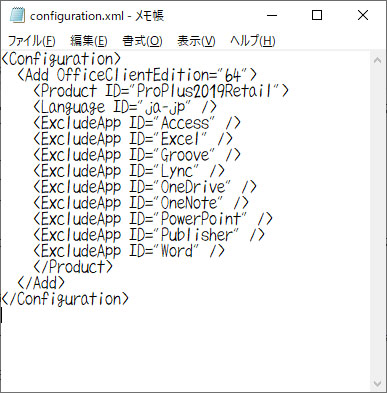
ExcludeAppというのが、インストールしないソフトの指定で、今回はOutlook以外全部(笑)を指定です。実はここでミスって次の作業に進めてなかったんですが、Microsoftの説明にはOffice2019(ProPlus)に含まれないソフトも値リストに含まれていて(まぁそれは当然といえば当然ですが)、それらも指定していたせいで、エラーというか前に進まない地獄に陥っていたようです。
3.setup.exeとconfiguration.xmlを同じフォルダに入れて、コマンドプロンプト(管理者権限)でそのフォルダへと移動。そして setup.exe /download と叩くと、必要なファイルのダウンロードが始まります。ここでxmlになにか問題があると、なぜかヘルプメッセージがでて前に進めませんw。ダウンロード中は不親切なことにコマンドが固まったまま(ダウンロード中などのメッセージが全く表示されない)なので不安になりますが、エクスプローラなどでそのフォルダを覗いてみると、ダウンロードされているcabファイルなどが見えるはずです。
4.ダウンロード終了し、コマンドラインが復活したら、次に setup.exe /configure と叩きます。すると、インストールが始まります。これはコマンドプロンプト上ではなくてウインドウとして表示されます。
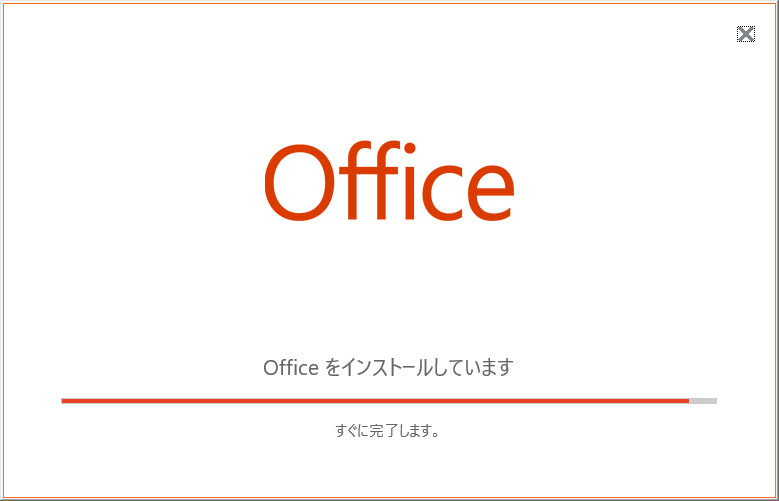
5.で、呆気なくOutlook2019がインストール完了!ベンダーから通知されたプロダクト キーを入力してすぐに認証。アカウント設定は大学からの指示にしたがってかなり簡単にできました。
ということで、2段階認証への移行、Officeの最新版を使っている人にとっては何の問題もないとは思うのですが、僕のようなヒネクレ者にとっては、けっこう、面倒かもしれません。
ちなみに、Windows10付属のメールアプリでも2段階認証に対応しているので、こんな手間かけてOutlookをインストールしなくても大丈夫です。しかしこのメールアプリ、HTML形式しか扱えません(笑。クソですね。私はデータ量を減らすためにもテキスト形式しか使わないので、このメールアプリは即却下です。とはいえ世間的にはこちらでも十分かもしれませんね・・・。
でも、Linux使ってる人とか、どうするんだろう・・・。
2019/04/05 9:28 AM - ツイート
未分類ゲント駅のコインロッカー

先月末にトランジション・マネジメントの調査でベルギーのゲントを訪れました。ゲントはベルギーの中ではいわゆる地方都市という位置づけでしょうか、人口25万人まぁまぁ大きな街です。ここは交通静穏化(自動車乗り入れ禁止)をやっておりまして、原則、市の中心部は路面電車とバスしか走っていません。ということで、観光地としてもそこそこ人気を博しているようですね。鎌倉みたいな感じかな。1泊するほどじゃないけど、ブリュッセル出張のついでに、ふらっと立ち寄る感じの街。
で、そんな観光地となりますと、観光客はスーツケースをどうするか、が問題になるわけです。
その解決策がゲント駅(Sint-Pieters駅のほう)にあるコインロッカー。出口(北口)に向かって左側、駅舎内の通路の先にありました(切符売場の裏)。
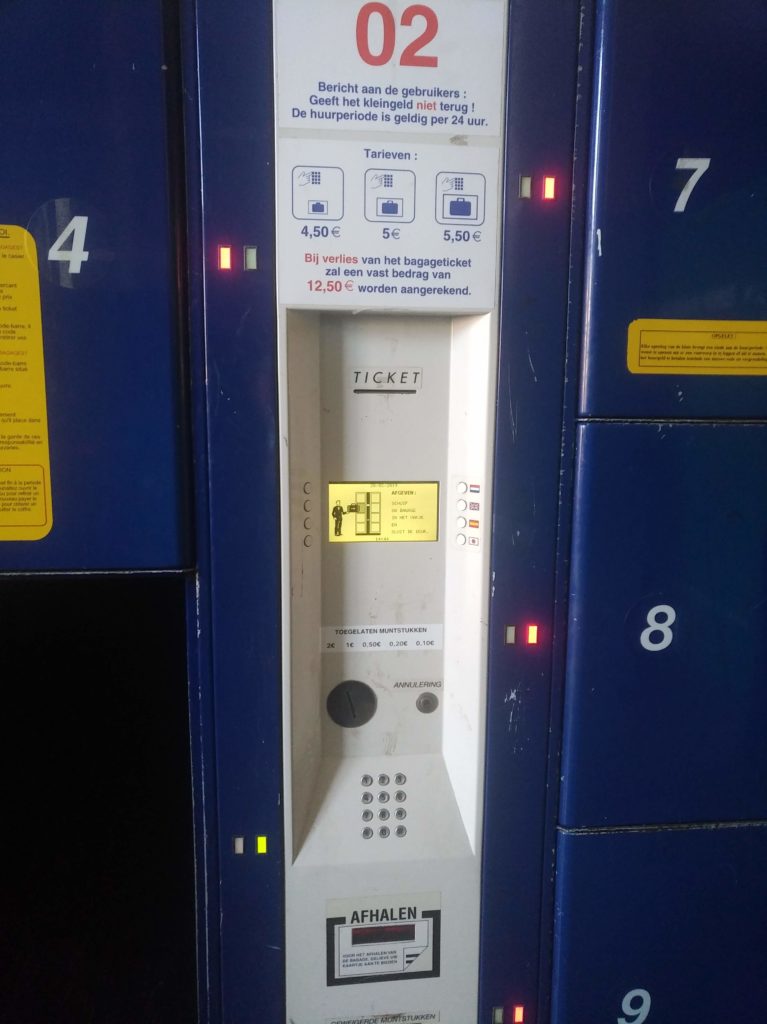
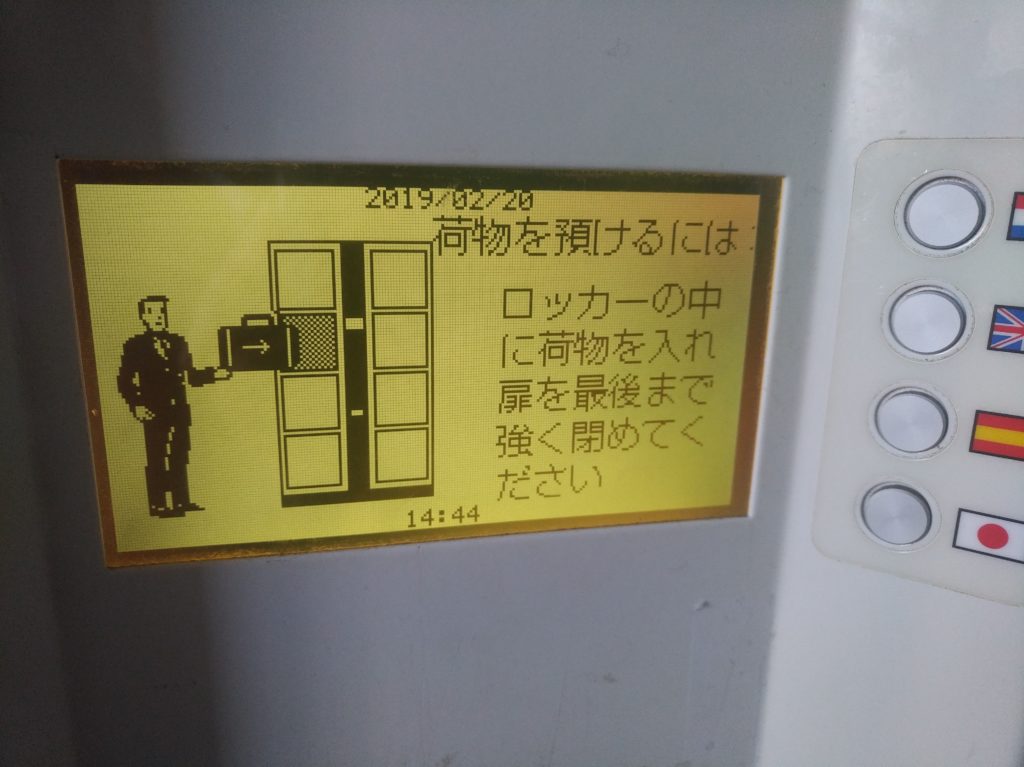
使い方は忘れてしまいました(意味ないw)が、日本語での画面表示があるので、日本語ボタンを押せば、ちゃんとした説明が出てきます。
で、ロックされると、こんなチケットが印刷されてでてきます。
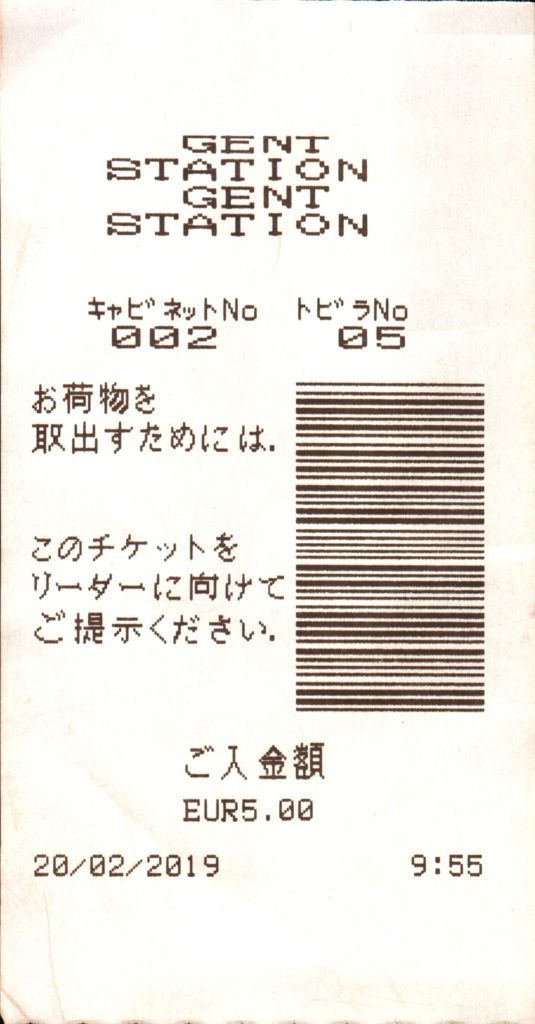
引き取るときは、このバーコードを読み込ませる(操作部のAFHALENというところ)と、ガチャンと鍵が開きます。
自分が使ったときに困ったのが、細かいユーロのコインをたまたま持ち合わせていなかったこと。コインロッカー使うつもりの人はコインをちゃんと持参しましょう。
欧州のこういうのって壊れてて当然、みたいな先入観がありましたが、これはかなりチャンと動いてました。数もたくさんあって、それなりに埋まってましたけど、空きも十分ありました(しかし夏は混んでるかも)。
2019/03/17 9:42 AM - ツイート
未分類